SCENE 01
出版社 / 期刊编辑
拿到 PDF 定稿后复制粘贴进 Word,再手工补脚注、重排表格;脚注对不上、表格列错位,单本稿件需投入数小时逐页核对。
转换结果:页下注落成真脚注,表格落成真表格;剩余问题按转换报告与质检报告逐页核对。
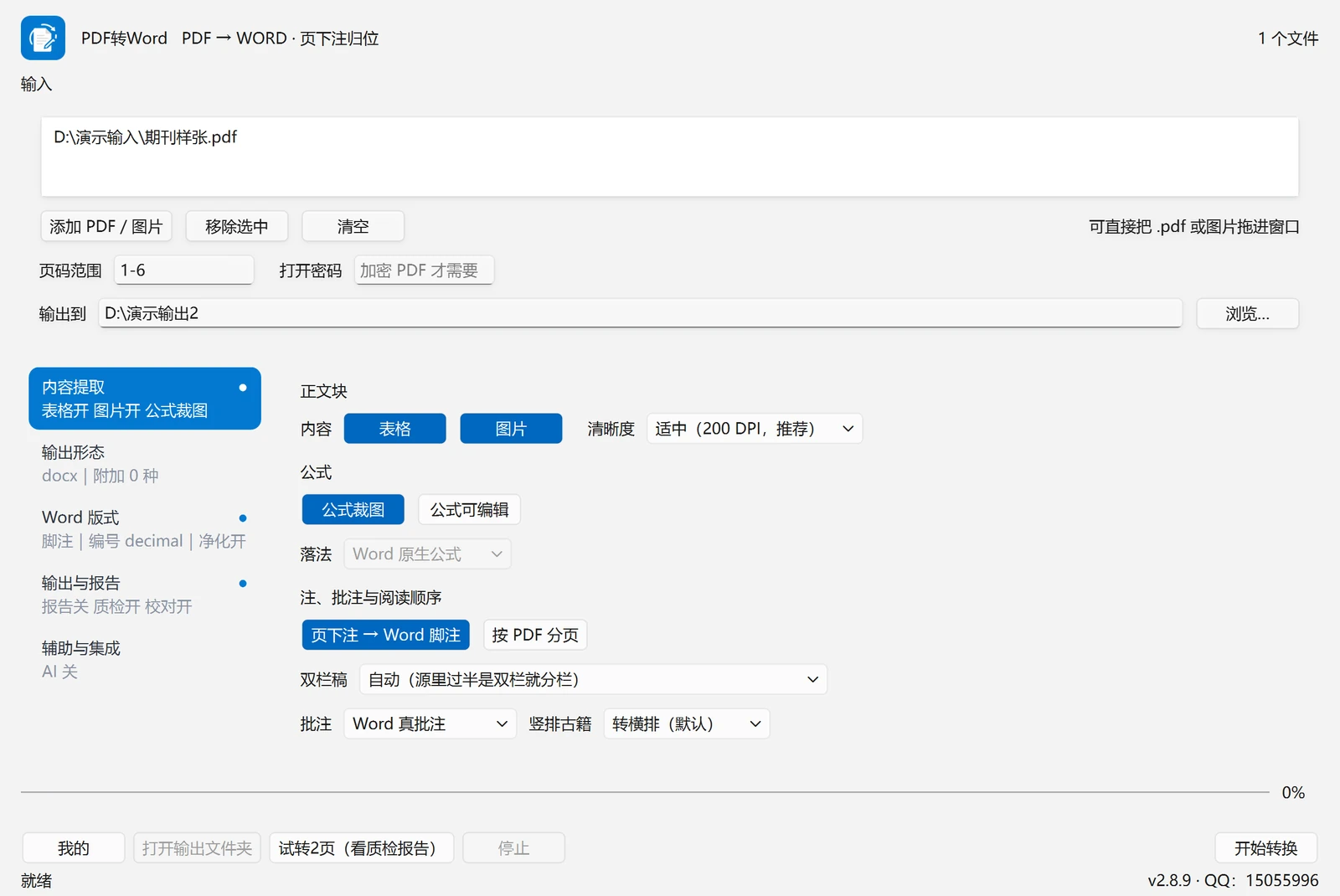
将 Word、InDesign、方正、扫描件等生成的 PDF 转换为可编辑 Word 文件,脚注正确插入到原位置,脚注数量、表格一并还原。扫描件与转曲稿自动识别,低置信字以黄色高亮标注。转换在本机完成,并提供逐页质检报告。
适用对象:出版社 / 期刊编辑、论文作者与科研人员、报告与档案整理团队。
购买并激活后,可在软件内先转前两页出质检报告。
三类典型使用场景。
拿到 PDF 定稿后复制粘贴进 Word,再手工补脚注、重排表格;脚注对不上、表格列错位,单本稿件需投入数小时逐页核对。
转换结果:页下注落成真脚注,表格落成真表格;剩余问题按转换报告与质检报告逐页核对。
从 PDF 中复制正文,公式、脚注与图片位置需逐个重排;复制粘贴会丢失脚注与图片位置,公式被拆散。
转换结果:正文、脚注、图片与表格按阅读顺序回到 Word;扫描稿自动识别,低置信字以黄色高亮标注。
扫描件没有文字层,常规转换得到空白或乱序内容;需另找 OCR 工具,双栏与页眉栏眉仍需人工处理。
转换结果:文字层为空的页自动识别;双栏按阅读顺序重排,栏眉与页顶表题单独处理;低置信字高亮,便于校对。
引用与注文自动配对、可跳转;编号可按页或全文重排。
带框线表、三线表、灰底表按行列还原;可另存 Excel/CSV 对照原稿。
文字层为空的页自动 OCR;低置信字黄色高亮,便于逐字校对。
双栏自动重排或拍平;竖排古籍可转横排或保竖排;栏眉与表题不混入正文。
多文件排队、停止保留已转成品、中断续跑、失败项单独重试;购买并在本机激活后,可先转前两页出质检报告,核对无误再处理整本。
Word / Markdown / 纯文本;表格另存 Excel/CSV,图片、PPT、长图、按章拆分;可套用或反推样式模板。
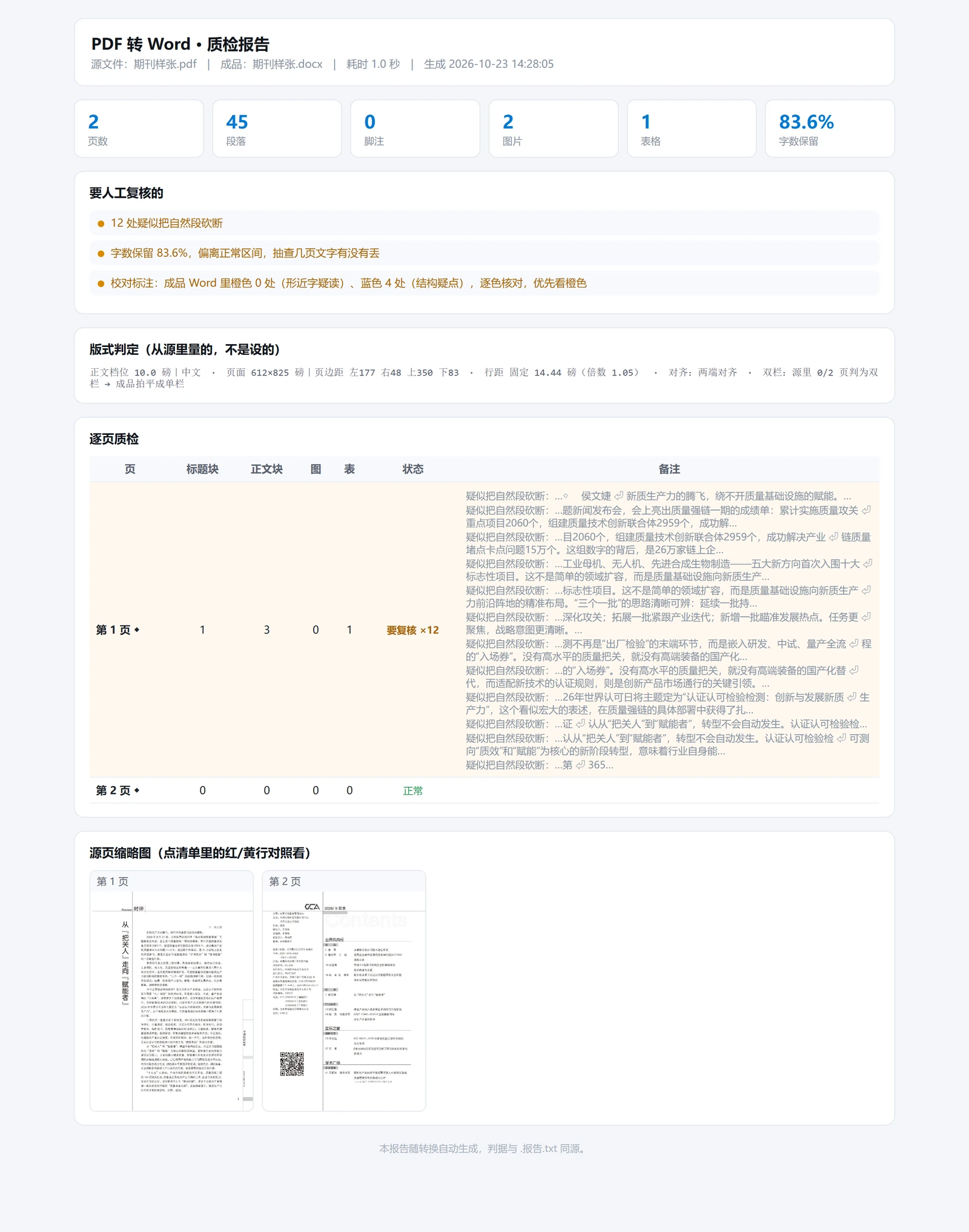
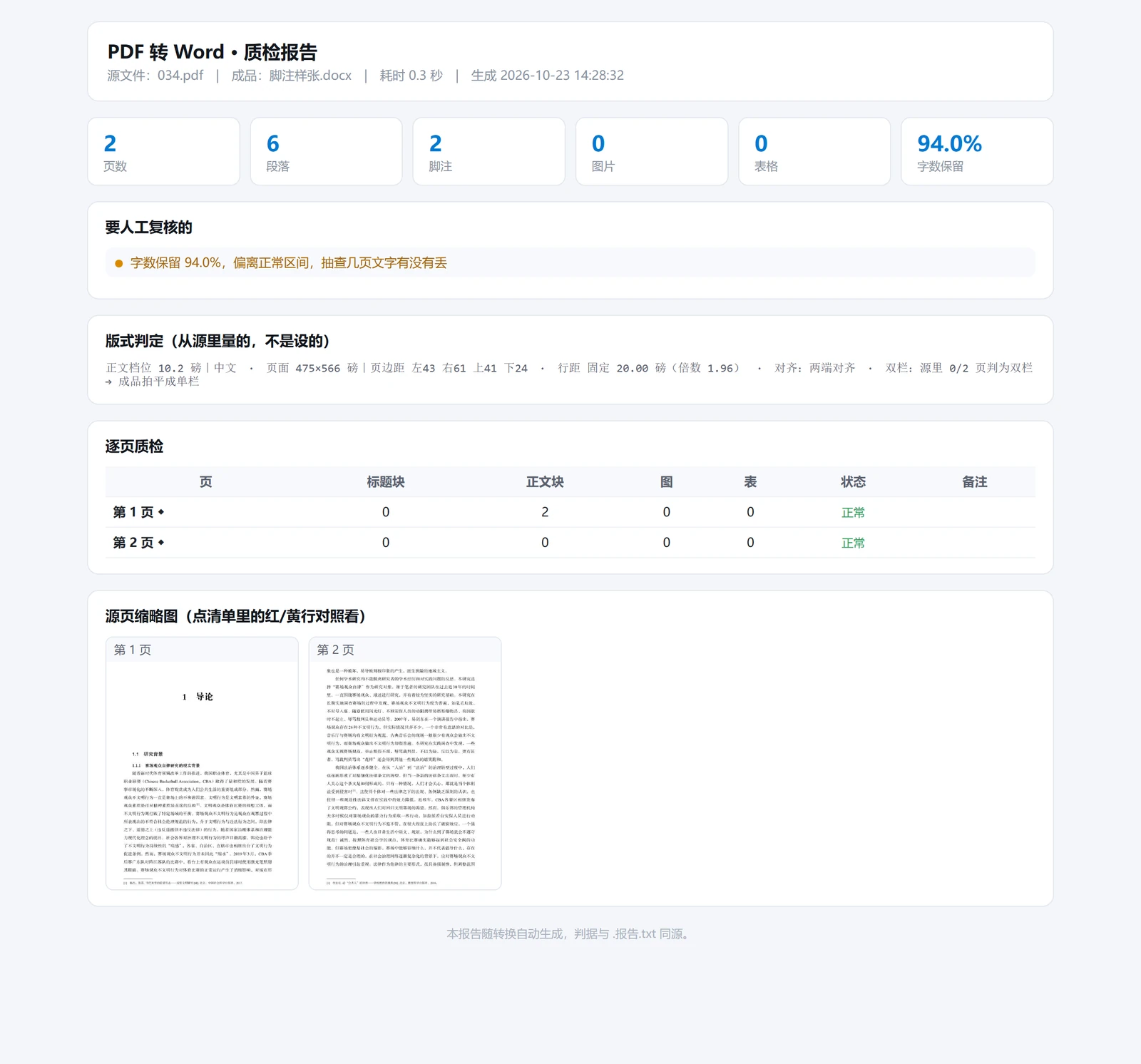
每次转换均生成报告:问题页、复核项数量与字数保留比例逐项列出,减少逐页核对(点击报告可看大图)。
以下为已确认的能力边界与使用限制。
四步完成转换。
拖入窗口或点击「添加 PDF」,可一次选择多个文件;加密文件需输入一次密码。
Word / Markdown / 纯文本;脚注置于页底或文末;按 PDF 分页、双栏处理等选项按需设置。
购买并激活后可只转换前两页并生成质检报告,确认表格、脚注与标题无误后,再处理整本。
转换报告列出脚注、断行、连字符三档统计与人工复核清单;成品与报告位于同一目录。
永久授权,不按次扣减。
一张卡绑定一台电脑;激活需联网一次;换机先在旧设备「解绑本机」,新机器重新输入卡密激活。
启动后台检查,有新版本时提示;提供取包入口,不自动运行安装程序。
落后 3 个及以上版本时不能继续转换;版本信息不可读时照常转换,不因版本信息缺失阻断转换。
转换在本机完成,稿件不出本机;联网仅用于激活、授权核对与更新检查;AI 辅助默认关闭,启用后才会访问所配置的端点。
先在原设备执行「解绑本机」,再在新设备输入卡密激活;原设备不可用时请联系客服协助处理。
文字层为空的页会自动识别;低置信字在成品中以黄色高亮标注,作为定位提示。重要稿件建议同时核对质检报告。
页下注默认落成 Word 真脚注,表格落成 Word 真表格。复杂表建议先使用「表格另存 Excel」对照原稿,再在 Word 中微调。
Windows 10 / 11(64 位)。转换不需要 InDesign,也不需要安装 Office;打开 .docx 需要 Word 或 WPS 等兼容软件。
支付成功后可直接下载;此后可在「账户中心 → 我的工具」随时再次获取。
永久授权 · 一卡一机 · 自动更新 · 激活需联网一次
 京公网安备11010502063040号